Ce classeur Excel aide l’exploitant à préparer une liste de rappel ciblée pour un contrat de location de matériel. Il rapproche les périodes contractuelles, les autorisations consignées et les plages d’astreinte à la date et à l’heure choisies.
Le fichier XLSX comprend quatre onglets : Synthèse, Contrats, Rappels et Instructions. Destiné à un usage interne, il utilise des repères fonctionnels non nominatifs, sans coordonnées. Ce n’est ni un annuaire public ni un outil d’envoi d’appels ou de messages.
À quoi sert ce tableau ?
- Retrouver les repères opérationnels associés au contrat examiné sans parcourir toutes les associations.
- Préparer les rappels selon les autorisations consignées et les plages d’astreinte renseignées.
- Consulter un ordre de rappel par priorité, avec un départage par ordre des lignes en cas d’égalité.
- Repérer les alertes de saisie et les associations retenues qui dépassent la limite d’affichage.
Ce que contient le fichier
Comment commencer
1. Renseignez les contrats
Remplacez ou effacez les exemples fictifs dans les cellules de saisie, sans supprimer les formules. Dans Contrats!A6:E105, indiquez une référence unique, le matériel, les dates et heures de début et de fin, puis l’état. Traitez les anomalies signalées en colonne F.
2. Associez les contacts et les astreintes
Complétez Rappels!A6:G105 avec une association par ligne : contrat, repère non nominatif, fonction, autorisation, début et fin d’astreinte, priorité. Consignez « Oui » uniquement après votre propre vérification de l’autorisation applicable.
3. Choisissez le contrat et l’instant
Dans Synthèse, sélectionnez le contrat en B4, renseignez la date et l’heure en B5 et choisissez de 1 à 10 lignes affichées en B6. L’instant de consultation reste figé jusqu’à sa modification manuelle.
4. Vérifiez la liste avant usage
Lisez les alertes et contrôlez les éventuels doublons de repères. Pour obtenir toutes les associations retenues, filtrez la colonne Ciblage de Rappels sur « À rappeler », puis triez la colonne Ordre de rappel par ordre croissant si nécessaire.
Un registre interne lié aux contrats de location
Chaque ligne de Rappels associe un contact fonctionnel à un contrat et à une plage d’astreinte. Le repère du contact sert à identifier une fonction ou une cellule opérationnelle dans votre organisation, sans saisir de nom de personne, de téléphone ou d’adresse électronique.
La feuille Contrats rassemble les références, le matériel concerné, les périodes et les états saisis. Le registre prépare ainsi une sélection liée à un contrat précis, plutôt qu’une liste générale de contacts.
Les critères de sélection à l’instant choisi
Le contrat ciblé doit être unique, complet, en état « En cours » et couvrir l’instant renseigné. L’association doit également satisfaire les contrôles de saisie, porter une autorisation « Oui » et disposer d’une astreinte couvrant cet instant.
Les bornes sont incluses pour les périodes contractuelles et les astreintes. Les dates comprennent l’heure et doivent utiliser la même heure locale de référence. Une astreinte qui traverse minuit doit comporter la date du lendemain pour sa fin.
Exemple pratique : interpréter les données fictives
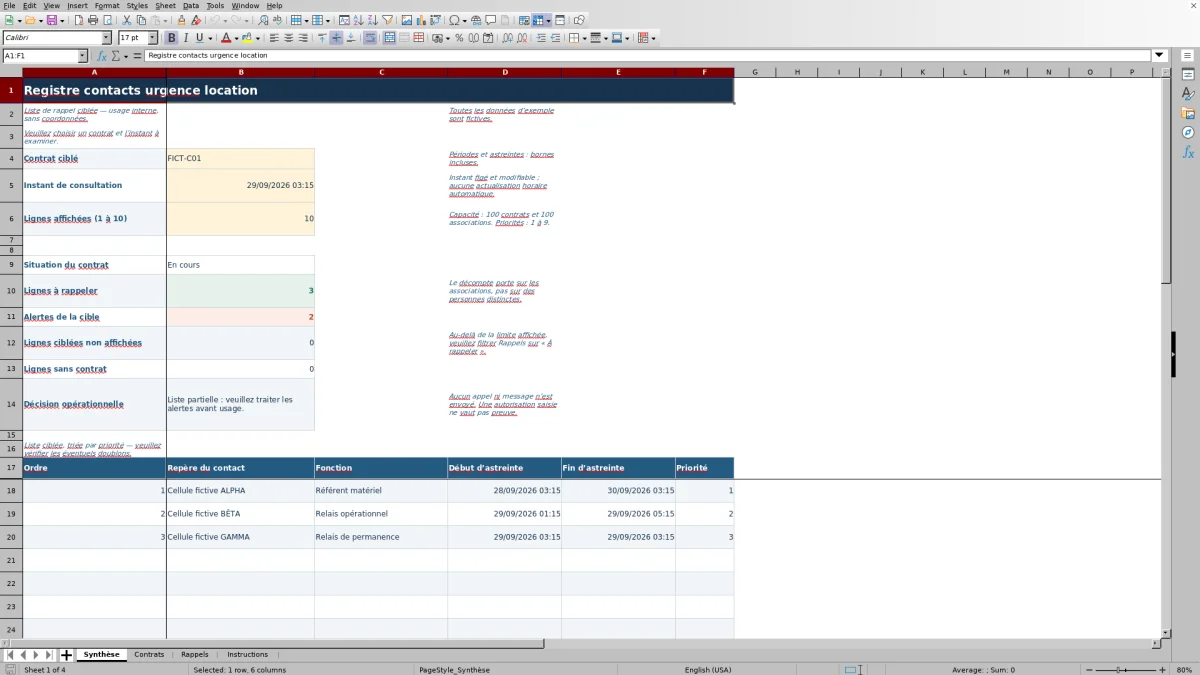
Le mode d’emploi indique qu’avec le contrat fictif FICT-C01 et l’instant initial du 29 septembre 2026 à 03:15, le résultat attendu après recalcul est de 3 lignes à rappeler, 2 alertes de la cible et aucune ligne retenue non affichée avec une limite de 10.
La plage ponctuelle GAMMA commence et se termine exactement à cet instant : elle illustre l’inclusion des deux bornes. DELTA porte une autorisation « Non » et n’est pas retenue ; EPSILON porte une autorisation « À vérifier » et nécessite un contrôle.
Ces résultats illustrent une liste partielle à vérifier : la présence de lignes à rappeler ne dispense pas de traiter les alertes avant usage. Il s’agit du résultat attendu décrit dans les instructions, et non d’un test d’exécution réalisé ici.
Erreurs fréquentes et solutions de saisie
Une référence de contrat en double empêche de disposer d’un contrat unique et prêt pour le ciblage. Corrigez les références dans Contrats, puis vérifiez leurs associations dans Rappels. Pour une ligne incomplète, renseignez les champs manquants ou effacez ses seules cellules de saisie si elle n’a pas lieu d’être.
Une fin antérieure au début ou une valeur non reconnue comme date appelle une correction des dates et heures. Une autorisation manquante ou « À vérifier » ne doit pas être remplacée par « Oui » sans vérification préalable.
Si la liste paraît vide, contrôlez le contrat choisi, l’instant, l’état saisi, les périodes et les autorisations. Une absence de résultat ne démontre pas à elle seule l’absence de contact opérationnel disponible.
Lire la synthèse sans confondre lignes et contacts
La synthèse présente la situation du contrat, le nombre d’associations à rappeler, les alertes de la cible, les lignes retenues non affichées et les lignes sans contrat. Le décompte porte sur des associations, pas des personnes distinctes.
La priorité 1 passe avant la priorité 9. À priorité égale, l’ordre des lignes départage les associations. Si plusieurs plages concernent le même repère, vérifiez les doublons avant de préparer les rappels. Au-delà de la limite d’affichage, utilisez le filtre « À rappeler » dans Rappels pour consulter la liste complète.
Comparaison avec un registre papier
Un registre papier peut convenir à une liste courte, revue manuellement. Le classeur apporte des contrôles par formules et une sélection selon le contrat et l’instant saisis, mais exige des données à jour et un tableur avec le recalcul activé. Dans les deux cas, la vérification opérationnelle reste nécessaire.
| Critère | Classeur Excel | Registre papier |
|---|---|---|
| Sélection des associations | Ciblage par formules selon le contrat, l’instant, les autorisations et les astreintes renseignés. | Lecture et sélection manuelles des lignes pertinentes. |
| Ordre de rappel | Classement par priorité, puis par ordre des lignes à égalité. | Ordre à rédiger ou à réviser manuellement. |
| Contrôle des saisies | Alertes sur les champs manquants et certaines incohérences. | Vérification visuelle par la personne qui tient le registre. |
| Conditions d’utilisation | Accès au fichier et à un tableur avec recalcul activé. | Accès à la version papier tenue à jour. |
| Appels et disponibilité réelle | Aucun appel envoyé et aucune confirmation de disponibilité réelle. | Appels à effectuer séparément et disponibilité à vérifier. |
Limites du classeur et précautions d’utilisation
Une autorisation saisie ne vaut pas preuve. Le registre n’atteste ni l’identité ni la disponibilité réelle du contact. Il ne comporte aucune macro, liaison externe, synchronisation ou notification, et ne gère ni les réservations ni les paiements. Aucun appel ni message n’est envoyé.
Les plages prévues accueillent 100 contrats et 100 associations jusqu’à la ligne 105. Une extension nécessite d’adapter les plages de calcul, de saisie et de validation concernées ; ajouter simplement des lignes ne suffit pas.
Ouvrez le fichier dans Excel ou LibreOffice avec le recalcul activé. Aucun résultat de formule mis en cache n’est fourni par le générateur. Les exemples sont entièrement fictifs : remplacez leurs cellules de saisie avant un usage réel, en conservant les formules.
Questions fréquentes
Peut-on enregistrer des numéros de téléphone dans ce registre ?
Ce modèle est conçu sans coordonnées ni noms de personnes. Utilisez un repère fonctionnel non nominatif pour chaque contact. La recherche des coordonnées nécessaires au rappel reste extérieure au classeur, selon votre organisation interne.
La liste se met-elle à jour avec l’heure réelle ?
Non. La date et l’heure de Synthèse!B5 sont des entrées figées et modifiables. Vous devez changer cet instant pour examiner une autre situation ; le classeur n’effectue aucune actualisation horaire automatique.
Comment voir plus de dix associations à rappeler ?
La synthèse affiche dix associations au maximum. Pour consulter toutes les lignes retenues dans la capacité prévue, filtrez la colonne Ciblage de Rappels sur « À rappeler » et triez la colonne Ordre de rappel par ordre croissant si nécessaire.
Pourquoi un contrat marqué En cours peut-il ne donner aucun résultat ?
L’état saisi ne suffit pas. Le contrat doit aussi être unique, complet et couvrir l’instant choisi. Les associations doivent satisfaire les contrôles, disposer d’une autorisation « Oui » et d’une astreinte couvrant ce même instant. Consultez les alertes pour identifier les éléments à corriger.
Le classeur évite-t-il de rappeler deux fois le même contact ?
Il compte et classe des associations, sans garantir une liste de repères distincts. Un même repère peut apparaître sur plusieurs lignes, notamment avec plusieurs plages d’astreinte. Vérifiez les éventuels doublons avant d’utiliser la liste.
Ce fichier peut-il servir de preuve d’autorisation ?
Non. Le champ d’autorisation consigne votre saisie pour le ciblage, mais ne prouve pas l’autorisation applicable au contrat. La vérification doit être effectuée séparément avant de renseigner « Oui ».
Les domaines de la rédaction

Marion VauclercRéservations et suivi des retours

Thibault DesforgesTarification et pilotage du parc