Ce classeur Excel vous aide à organiser le plan de conservation des dossiers de location de matériel et d’outillage. Vous associez chaque type de pièce à une durée effectivement validée par votre conseil compétent et à un événement déclencheur, puis vous rattachez vos dossiers aux règles correspondantes.
Le fichier XLSX calcule les échéances théoriques et les dates de revue, signale les points à vérifier et compte les lignes par priorité de traitement. Il ne fournit aucune durée légale : une échéance n’autorise pas la suppression. La décision et toute opération sur les pièces restent à réaliser hors du classeur.
À quoi sert ce tableau ?
- Centralisez les règles de conservation et les références des avis qui justifient les durées retenues.
- Préparez les revues à partir d’une date de référence et d’une anticipation ajustables.
- Repérez les dossiers à examiner, les suspensions et les données à compléter grâce aux statuts proposés.
- Consignez les suppressions réalisées hors du fichier, sans confondre cette saisie avec une preuve de destruction.
Ce que contient le fichier
Comment commencer
1. Remplacez les exemples fictifs
Effacez les valeurs dans Règles A6:G7 et Dossiers A6:G13, en conservant les formules. Utilisez vos références internes, sans données personnelles.
2. Réglez la date de référence
Actualisez Synthèse B4 avant votre revue : cette date ne se met pas à jour à chaque ouverture. Ajustez l’anticipation en jours dans B5.
3. Renseignez les règles validées
Dans Règles, associez le type de pièce, l’événement déclencheur et la durée en mois calendaires entiers. Indiquez la validation déclarée, sa date et la référence de l’avis de votre conseil compétent. Le statut « Validée » reste une déclaration de votre part.
4. Associez les dossiers aux règles
Dans Dossiers, saisissez une ligne par dossier et type de pièce, avec une référence unique, la règle applicable, la référence du matériel, l’événement, sa date réelle et l’indication de suspension.
5. Examinez les résultats avant toute action
Laissez les formules se recalculer dans Excel ou LibreOffice. Consultez la synthèse, filtrez les décisions proposées et vérifiez les justificatifs hors du fichier. Ne renseignez une date de suppression qu’après une opération réellement effectuée.
Structurer les règles de conservation des pièces
L’onglet Règles rassemble la référence de règle, le type de pièce, l’événement déclencheur, la durée retenue, la validation déclarée, sa date et la référence de l’avis. Les dossiers sont ensuite associés à ces règles par leur référence.
Le contrôle vérifie notamment les champs requis et l’unicité de la référence. Une règle dite exploitable satisfait les contrôles prévus dans le fichier ; cela ne constitue pas une validation juridique. Les durées doivent provenir de votre conseil compétent, et non des exemples du classeur.
Calculer une échéance et préparer la revue
Le fichier ajoute la durée retenue à la date de l’événement en mois calendaires entiers. Si nécessaire, le calcul retient le dernier jour du mois cible. La revue prévue correspond à l’échéance moins l’anticipation saisie dans Synthèse, sans remonter avant la date de l’événement.
La date de référence sert à situer les dossiers dans le temps. Elle doit être actualisée manuellement avant chaque revue. Les bornes de saisie de 0 à 1 200 mois pour la durée et de 0 à 3 650 jours pour l’anticipation sont des limites techniques, pas des prescriptions juridiques.
Exemple pratique : une revue à préparer
Un dossier fictif du classeur indique un retour du matériel le 8 avril 2026. Sa règle de test prévoit six mois : l’échéance théorique est donc le 8 octobre 2026. Avec une anticipation de 30 jours, la revue est prévue le 8 septembre 2026.
À la date de référence initiale du 29 septembre 2026, la revue a commencé mais l’échéance n’est pas atteinte. Le statut attendu est « Revue à préparer » : il invite à examiner le dossier et ses justificatifs, pas à supprimer les pièces. Les six mois sont fictifs et ne constituent ni une durée légale ni une recommandation.
Erreurs de saisie : les repérer et les corriger
Une référence absente ou dupliquée, une règle inconnue, un événement différent de celui attendu ou une date d’événement future peuvent conduire à « Données à compléter ». Vérifiez les références, les champs obligatoires et les dates avant d’interpréter les échéances.
Si une règle est « À vérifier », contrôlez sa durée, sa validation déclarée, la date de validation et la référence de l’avis. Vérifiez aussi les paramètres de Synthèse. Ne remplacez pas une formule par une date saisie pour contourner une anomalie.
Une suppression datée avant l’échéance, dans le futur ou associée à une suspension doit être examinée. Corrigez une erreur de saisie d’après les justificatifs disponibles ; si l’opération a réellement eu lieu, vérifiez la situation hors du classeur plutôt que de modifier la date pour faire disparaître l’alerte.
Lire les priorités sans automatiser la décision
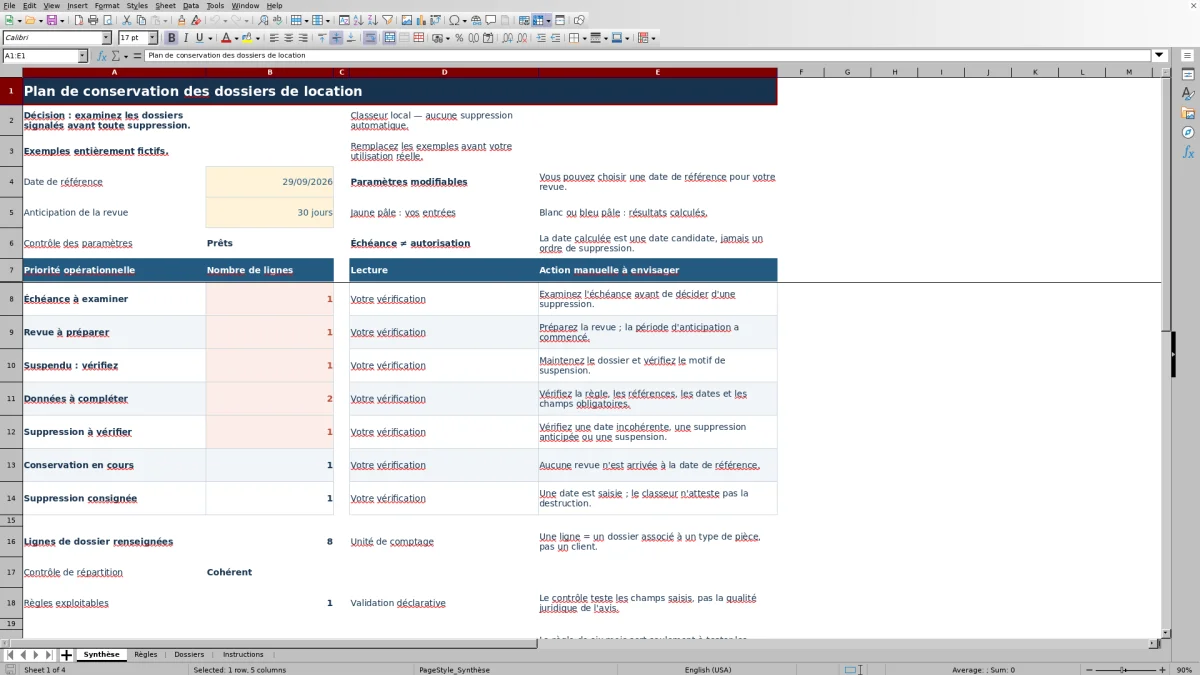
La synthèse compte les lignes selon sept états : échéance à examiner, revue à préparer, suspension à vérifier, données à compléter, suppression à vérifier, conservation en cours et suppression consignée. Elle contrôle aussi la répartition des lignes et compte les règles exploitables.
Une ligne représente un dossier associé à un type de pièce, pas un client. Une suspension prime sur les échéances à traiter sans effacer les dates théoriques : vérifiez son motif hors du classeur. Le statut « Suppression consignée » indique qu’une date a été saisie, mais n’atteste pas la destruction.
Comparaison avec un registre papier
Un registre papier peut convenir à un suivi peu volumineux lorsque les calculs et les revues sont réalisés manuellement. Le classeur facilite le calcul des dates, le filtrage et le comptage, mais demande des saisies fiables et un recalcul des formules. Aucun des deux supports ne remplace l’avis du conseil compétent ni la vérification des pièces.
| Critère | Classeur Excel | Registre papier |
|---|---|---|
| Échéances et revues | Calculées par les formules à partir des données saisies. | Calculées et reportées manuellement. |
| Repérage des priorités | Statuts, filtres et compteurs dans la synthèse. | Lecture du registre et classement manuel. |
| Contrôles | Contrôles prévus sur les champs, les références et certaines incohérences. | Vérifications à organiser par la personne chargée du suivi. |
| Conditions d’utilisation | Logiciel capable de recalculer les formules ; 120 lignes préparées par liste. | Pas de logiciel nécessaire ; organisation et pagination à maintenir. |
| Suppression des pièces | Aucun effacement ; date de l’opération saisie après réalisation. | Aucun effacement ; opération notée manuellement après réalisation. |
Périmètre et limites du classeur
Le fichier concerne l’administration des pièces de location de matériel et d’outillage. Il propose uniquement les événements « Retour du matériel » et « Fin du contrat ». Un autre événement nécessite une adaptation vérifiée ; il ne faut pas choisir un déclencheur inexact pour utiliser les calculs existants.
La capacité préparée est fixe : 120 lignes de règles et 120 lignes de dossiers. Le classeur n’archive pas les pièces, ne fournit pas de données officielles, n’envoie pas de notifications et ne supprime aucun document. Les justificatifs et les motifs de suspension restent à vérifier hors du fichier.
Les deux règles et les huit dossiers présents sont fictifs. Le générateur écrit les formules sans calculer leurs valeurs en cache : ouvrez le fichier dans Excel ou LibreOffice et laissez-le se recalculer. La description des fonctions repose sur le manifeste fourni, sans essai indépendant d’exécution du XLSX.
Questions fréquentes
Le classeur fournit-il les durées légales de conservation ?
Non. Vous devez renseigner les durées effectivement validées par votre conseil compétent. La durée de six mois présente dans l’exemple est une donnée fictive destinée aux essais.
Que signifie le statut « Règle exploitable » ?
Il indique que la règle satisfait les contrôles de saisie prévus, notamment sur les champs obligatoires, la référence unique, la durée et la validation déclarée. Il ne certifie ni l’avis saisi ni sa pertinence juridique.
Le fichier supprime-t-il les dossiers arrivés à échéance ?
Non. Il calcule une échéance théorique et propose un état à examiner. Toute décision et toute suppression sont réalisées hors du classeur. Le champ « Suppression constatée le » sert seulement à consigner la date d’une opération réellement effectuée.
La date de référence se met-elle à jour automatiquement ?
Non. La date dans Synthèse B4 reste modifiable mais ne s’actualise pas à chaque ouverture. Mettez-la à jour avant votre revue pour lire les priorités à la date voulue.
Combien de dossiers peut-on suivre dans la version préparée ?
L’onglet Dossiers comporte 120 lignes préparées, de la ligne 6 à la ligne 125. Chaque ligne correspond à un dossier associé à un type de pièce, avec une référence unique. L’onglet Règles dispose également de 120 lignes préparées ; les contrôles et calculs ne doivent pas être supposés étendus au-delà de ces plages.
Comment utiliser le classeur avec LibreOffice ?
Les instructions prévoient une ouverture dans Excel ou LibreOffice en laissant les formules se recalculer. Le générateur ne calcule pas leurs valeurs en cache. Vérifiez les résultats après ouverture : le manifeste décrit les fonctions, mais ne constitue pas un test indépendant de compatibilité.
Les domaines de la rédaction

Marion VauclercRéservations et suivi des retours

Thibault DesforgesTarification et pilotage du parc