Ce classeur aide le magasinier à organiser la préparation des commandes de location confirmées à partir des créneaux de retrait saisis. Il permet d’affecter les lots à trois postes et de suivre leur état : « À préparer », « En cours » ou « Prêt ».
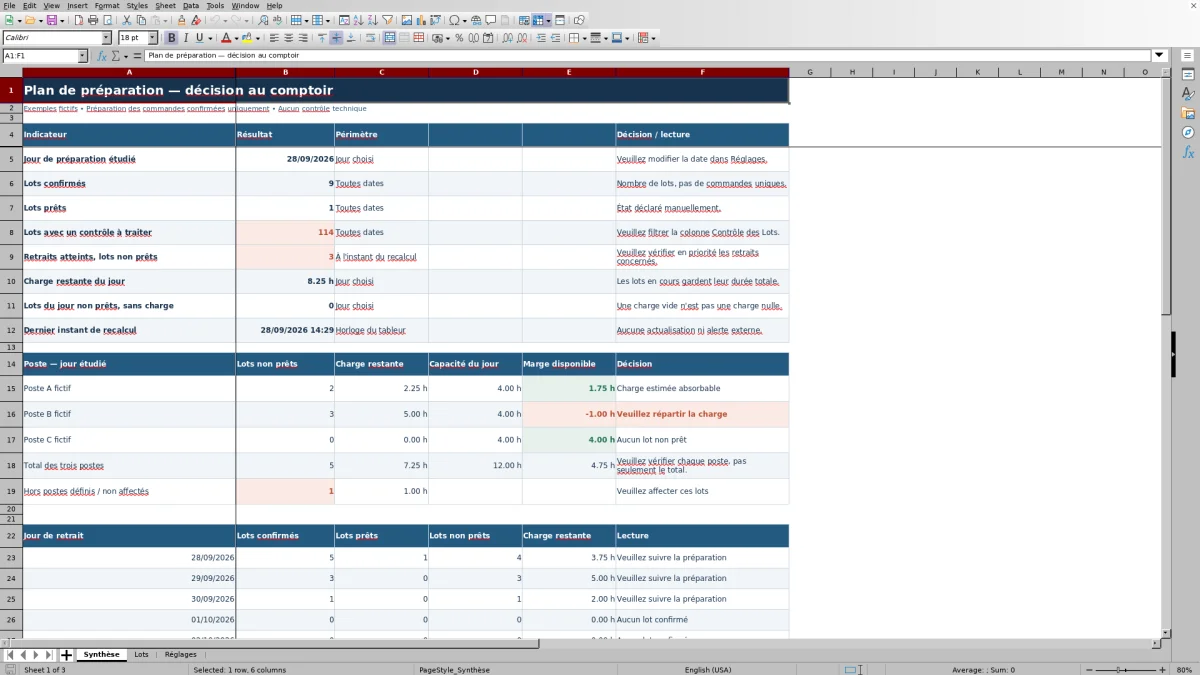
La synthèse compare la charge restante aux capacités quotidiennes indicatives pour le jour choisi. Le suivi porte sur la préparation des lots : le statut « Prêt » ne constitue pas un contrôle technique et aucune disponibilité du matériel n’est calculée.
À quoi sert ce tableau ?
- Regrouper les lots à préparer avec leurs références de commande et leurs créneaux de retrait.
- Repérer les lots non prêts dont le début du retrait est atteint au moment du recalcul.
- Comparer la charge restante aux capacités indicatives de chaque poste pour décider des réaffectations.
- Suivre les états de préparation déclarés sans les confondre avec une validation technique des machines.
Ce que contient le fichier
Comment commencer
1. Adapter les réglages
Choisissez le jour de préparation étudié, renseignez trois libellés de postes distincts et indiquez leurs capacités quotidiennes en heures. Adaptez les limites de saisie et la marge avant retrait à votre organisation.
2. Renseigner les lots
Remplacez les exemples fictifs dans les cellules de saisie. Utilisez une ligne par lot et renseignez la référence de commande, la confirmation, le matériel, la quantité et le créneau de retrait.
3. Affecter la préparation
Choisissez le poste, la date et l’heure de début de préparation. Indiquez la durée totale prévue du lot en minutes, et non une durée par unité. Laissez les colonnes N à P calculer la fin prévue, le contrôle à traiter et la charge restante.
4. Examiner les contrôles et répartir la charge
Traitez les indications de la colonne « Contrôle à traiter » avant de vous fier aux totaux. Filtrez les lots par confirmation, date de préparation, poste et état, puis triez les créneaux. Consultez la marge de chaque poste dans la synthèse pour ajuster les affectations.
5. Actualiser les états
Déclarez manuellement l’avancement de chaque lot. Le passage à « Prêt » ramène sa charge restante à zéro. Vérifiez en priorité les lots encore non prêts dont le début du retrait est atteint.
Partir des commandes confirmées et raisonner par lot
Le plan de préparation relie chaque lot à une référence de commande. Une même commande peut donc occuper plusieurs lignes lorsque plusieurs lots doivent être préparés. La confirmation « Oui » détermine leur inclusion dans les indicateurs de lots confirmés ; une ligne déclarée « Non » est signalée « Hors plan » dans la colonne de contrôle.
Les indicateurs comptent des lots, pas des commandes uniques. Cette distinction permet de lire les volumes de préparation sans confondre le nombre de lignes à traiter avec le nombre de clients ou de commandes.
Lire la charge du jour poste par poste
Dans « Réglages », la date choisie pilote la lecture quotidienne de la synthèse. Pour chacun des trois postes, celle-ci présente les lots non prêts, la charge restante, la capacité du jour et la marge disponible. Une ligne distingue également les lots hors postes définis ou non affectés.
La charge restante reprend la durée totale prévue des lots confirmés « À préparer » ou « En cours », convertie en heures. Elle passe à zéro pour les lots « Prêt ». Un lot en cours conserve sa durée totale : le classeur ne déduit pas le temps déjà consacré à sa préparation.
Vérifiez chaque poste, pas seulement le total. Une capacité disponible sur un poste ne résout pas une surcharge sur un autre tant que les affectations ne sont pas ajustées.
Exemple pratique : interpréter trois lots fictifs
Les exemples du 28 septembre 2026 comprennent un lot de deux perceuses affecté au poste A, prévu à 08 h 00 pour 45 minutes et déclaré « À préparer » ; un lot de ponceuse au poste B, prévu à 08 h 30 pour 60 minutes et déclaré « En cours » ; et un lot d’aspirateur au poste C, prévu à 08 h 00 pour 30 minutes et déclaré « Prêt ».
Pour ces trois lots pris isolément, les fins prévues sont respectivement 08 h 45, 09 h 30 et 08 h 30. Leur contribution à la charge restante est de 0,75 heure, 1 heure et zéro, soit 1,75 heure au total. La quantité de deux perceuses ne multiplie pas les 45 minutes : la durée saisie concerne déjà le lot entier.
Le lot en cours conserve ici une heure de charge, tandis que le lot prêt n’en porte plus. Cette lecture sert à répartir la préparation restante ; elle ne prouve ni la disponibilité physique du matériel ni son état technique.
Erreurs de saisie et solutions à appliquer
Une durée manquante peut laisser la charge vide. Une charge vide n’est pas une charge nulle : renseignez la durée totale prévue et examinez l’indicateur des lots confirmés du jour non prêts sans charge calculée.
Si un poste est renommé dans « Réglages », corrigez aussi les lots déjà affectés. Le nouveau libellé ne remplace pas automatiquement les anciennes valeurs saisies. Conservez trois libellés distincts pour que les regroupements restent lisibles.
Avant de vous fier aux totaux, filtrez la colonne « Contrôle à traiter » et corrigez les informations manquantes ou à vérifier. Ne remplacez pas les formules des colonnes N à P par des valeurs saisies. Enfin, contrôlez la date étudiée : elle reste celle choisie dans les réglages et ne suit pas automatiquement la date du jour.
Limites du plan de préparation
Les dates, créneaux, affectations et états sont saisis manuellement. Le classeur ne réalise aucun ordonnancement automatique et ne contrôle pas les chevauchements horaires. Les capacités quotidiennes restent indicatives : une charge absorbable en heures ne garantit pas que tous les créneaux soient compatibles.
Le repérage des retraits atteints dépend de l’horloge du tableur au moment du recalcul. Il n’y a ni actualisation ni alerte externe. La colonne « Contrôle à traiter » concerne le suivi du plan ; elle ne remplace pas une procédure de vérification technique des machines.
Le tableau fourni prévoit 120 lignes de lots et les formules de synthèse visibles portent sur cette plage. Les exemples sont fictifs et doivent être remplacés avant utilisation.
Comparaison avec un registre papier
Un registre papier peut convenir pour noter quelques lots et leurs créneaux au comptoir. Le classeur apporte des calculs de charge et des regroupements utiles lorsque les lots sont répartis entre plusieurs postes. Les deux méthodes exigent toutefois une mise à jour des états par le magasinier.
| Critère | Classeur Excel | Registre papier |
|---|---|---|
| Saisie des lots | Champs structurés avec listes de confirmation, de poste et d’état. | Notes libres ou grille imprimée à compléter à la main. |
| Charge par poste | Calcul de la charge restante et comparaison aux capacités renseignées. | Addition des durées et comparaison à effectuer manuellement. |
| Lecture des priorités | Filtres, tris et indicateur des retraits atteints au recalcul. | Relecture des lignes et repérage manuel des échéances. |
| Mise à jour de l’avancement | État déclaré manuellement dans chaque ligne. | Annotation ou changement de statut à la main. |
| Disponibilité et contrôle technique | Aucune vérification de disponibilité ni validation technique. | Aucune vérification automatique ; suivi séparé nécessaire. |
Le papier évite d’avoir à ouvrir un tableur, mais demande de refaire les totaux après les modifications. Excel facilite ces recalculs sans remplacer les décisions d’affectation ni les contrôles réalisés hors du plan.
Questions fréquentes
Peut-on saisir plusieurs lots pour une même commande ?
Oui. Chaque ligne correspond à un lot et possède un champ de référence de commande. Plusieurs lignes peuvent partager cette référence. Les compteurs de la synthèse portent sur les lots, pas sur les commandes uniques.
La charge restante diminue-t-elle lorsqu’un lot passe « En cours » ?
Non. Un lot « En cours » conserve sa durée totale prévue dans le calcul de charge restante. Le passage à « Prêt » ramène cette charge à zéro ; aucun pourcentage d’avancement n’est déduit.
Le classeur répartit-il automatiquement les lots entre les postes ?
Non. Le magasinier choisit les affectations et les horaires. La synthèse compare la charge aux capacités renseignées pour aider à décider des réaffectations, mais elle ne construit pas automatiquement le planning et ne contrôle pas les chevauchements.
Le statut « Prêt » valide-t-il l’état technique du matériel ?
Non. Il indique uniquement l’état de préparation déclaré par l’utilisateur. Le contrôle technique des machines et la vérification de leur disponibilité restent en dehors du périmètre de ce classeur.
Les retraits atteints déclenchent-ils une notification ?
Non. La synthèse compte les lots confirmés non prêts dont le début du retrait est atteint à l’instant du recalcul. Cette indication reste dans le tableur et ne déclenche aucune alerte externe.
Que faut-il modifier avant la première utilisation ?
Remplacez les exemples fictifs, choisissez le jour étudié et adaptez les noms des trois postes ainsi que leurs capacités. Vérifiez également les limites de quantité, de durée et de date, et la marge avant retrait. Si vous renommez un poste, corrigez les affectations déjà saisies.
Les domaines de la rédaction

Marion VauclercRéservations et suivi des retours

Thibault DesforgesTarification et pilotage du parc