Qui peut accorder une remise ou restituer une caution au comptoir, pour quel matériel et dans quelles limites ? Ce classeur Excel relie chaque salarié à une opération, un périmètre matériel, un approbateur et une échéance interne. Le responsable d’agence dispose ainsi d’un registre de décisions internes à consulter avant d’agir.
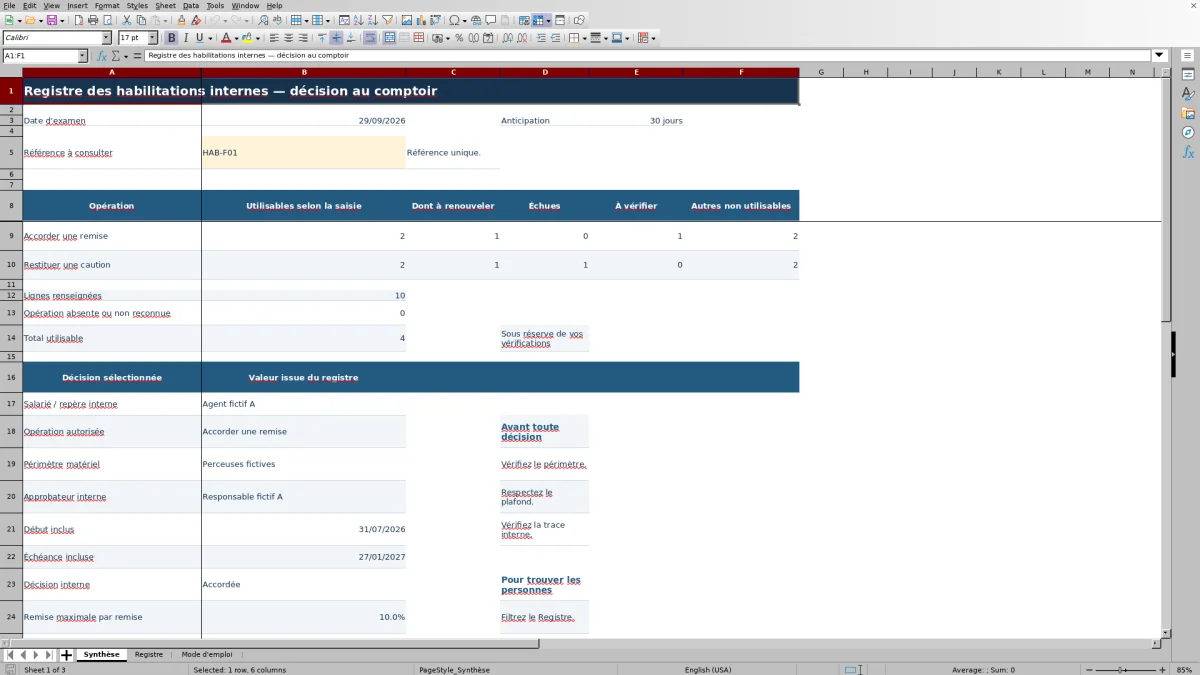
Les onglets Synthèse, Registre et Mode d’emploi organisent la saisie, la consultation par référence et le suivi des échéances. Les états calculés dépendent des informations renseignées : le fichier ne délivre aucune certification, ne garantit aucune conformité et n’exécute aucune opération.
À quoi sert ce tableau ?
- Identifier les décisions renseignées pour chaque salarié, opération et périmètre matériel.
- Consulter le plafond applicable à une remise ou à une restitution de caution.
- Repérer les échéances proches et les lignes nécessitant une vérification.
- Retrouver l’approbateur et la trace interne associés à une référence unique.
Ce que contient le fichier
Comment commencer
1. Remplacez les exemples et réglez les paramètres
Remplacez les dix lignes fictives avant toute utilisation réelle. Dans Mode d’emploi, vérifiez la date d’examen, réglée par défaut sur la date du jour, et adaptez l’anticipation du renouvellement, fixée à 30 jours par défaut.
2. Renseignez chaque décision interne
Dans les cellules de saisie du Registre, utilisez une référence unique par décision et périmètre. Indiquez le salarié, l’opération, le matériel concerné, l’approbateur, les dates de début et d’échéance, la décision interne et sa trace.
3. Saisissez le plafond correspondant
Pour une remise, renseignez un pourcentage entre 0 % et 100 % et laissez le plafond de caution vide. Pour une restitution de caution, renseignez un montant en euros et laissez le plafond de remise vide. Le plafond s’applique à chaque opération, sans calcul de cumul.
4. Consultez et vérifiez avant d’agir
Filtrez le Registre par opération, périmètre et état « Active » ou « À renouveler ». Saisissez ensuite une référence dans la Synthèse pour lire ses limites. Vérifiez le périmètre, le plafond et la trace interne avant toute décision.
Relier les salariés aux décisions applicables au comptoir
Le registre distingue deux opérations : « Accorder une remise » et « Restituer une caution ». Chaque ligne associe l’une de ces opérations à un salarié, un périmètre matériel et un approbateur interne. Un même salarié peut donc apparaître sur plusieurs lignes si les opérations ou les périmètres diffèrent.
Cette organisation permet de consulter une décision précise plutôt que de supposer qu’une autorisation vaut pour toutes les opérations. Le champ de trace interne sert à noter un repère de décision ; il ne vérifie pas l’existence d’un justificatif.
Lire les états et les échéances sans double comptage
Une décision « Accordée », complète et dont la période est cohérente et en cours est classée « Active » ou « À renouveler ». Les bornes de période sont incluses : une échéance égale à la date d’examen reste utilisable selon les autres données saisies.
La Synthèse additionne les états « Active » et « À renouveler » dans les décisions utilisables. « Dont à renouveler » est un sous-total : ne l’ajoutez pas à nouveau. Les décomptes portent sur des décisions, pas sur des salariés distincts. La catégorie « Autres non utilisables » regroupe les décisions à venir, à valider, suspendues et retirées.
Exemple pratique : une remise et une caution pour le même agent
Les exemples fictifs HAB-F01 et HAB-F02 concernent le même agent et le même périmètre de perceuses fictives. Le premier prévoit une remise maximale de 10 %, du 31 juillet 2026 au 27 janvier 2027. Le second prévoit une restitution de caution plafonnée à 500 €, du 30 août au 14 octobre 2026. Les deux décisions sont renseignées comme « Accordée ».
Avec une date d’examen fixée au 30 septembre 2026 et une anticipation de 30 jours, la première décision relève de l’état « Active », tandis que la seconde relève de l’état « À renouveler ». Cette dernière reste incluse dans les décisions utilisables selon la saisie. Cela ne permet toutefois ni de dépasser 500 € par restitution ni d’étendre la décision à d’autres matériels : les limites restent propres à chaque décision.
Ces données illustrent la lecture du classeur. Elles doivent être remplacées par vos décisions réelles avant utilisation.
Erreurs de saisie fréquentes et solutions
Une référence répétée empêche une consultation univoque. Attribuez une référence unique à chaque décision et périmètre, puis relancez la consultation dans la Synthèse. Si la référence est absente, vérifiez sa saisie et sa présence dans le Registre.
Une donnée obligatoire manquante, une période incohérente, un plafond incompatible ou un paramètre absent produit l’état « À vérifier », selon les règles décrites dans le mode d’emploi. Complétez les champs requis, contrôlez que l’échéance ne précède pas le début et ne renseignez que le plafond correspondant à l’opération.
Enfin, ne confondez pas plafond nul et plafond absent : un plafond nul n’autorise aucun montant positif, ni aucun taux positif pour une remise.
Comparaison avec un registre papier
Un registre papier peut convenir à un suivi peu volumineux et à une consultation sur place. Il impose toutefois de vérifier manuellement les périodes et de recompter les décisions. Le classeur Excel apporte une lecture calculée des états, des décomptes et une consultation par référence, mais reste dépendant de la qualité de saisie et des vérifications du responsable.
| Critère | Classeur Excel fourni | Registre papier |
|---|---|---|
| Organisation | 120 lignes préparées avec champs distincts pour chaque décision. | Fiches ou lignes à structurer et à tenir manuellement. |
| Échéances | États calculés selon la date d’examen et l’anticipation renseignées. | Dates à comparer manuellement lors de chaque contrôle. |
| Recherche | Consultation par référence dans la Synthèse et filtrage du Registre. | Recherche dans les pages ou dans un index tenu à jour. |
| Décomptes | Décomptes par opération et état sur la plage prévue. | Comptage manuel à reprendre après les modifications. |
| Vérification des décisions | La trace saisie ne prouve pas l’existence d’un justificatif. | Une mention écrite ne dispense pas de vérifier la décision et ses limites. |
Limites du registre et vérifications à conserver
Ce fichier est un outil d’information interne. Il ne délivre aucun diplôme, aucune certification et aucune garantie de conformité. Un état utilisable selon la saisie ne remplace pas la vérification du périmètre, du plafond et de la décision interne.
Le classeur ne réalise aucune opération automatique : il n’accorde pas de remise et ne restitue pas de caution. Il ne calcule aucun montant HT ou TTC. Les formules et les décomptes présentés portent sur les lignes 6 à 125 du Registre ; ne présumez pas qu’une saisie hors de cette plage sera prise en compte.
Questions fréquentes
Comment trouver les salariés pouvant restituer une caution ?
Filtrez le Registre sur « Restituer une caution », le périmètre matériel concerné et les états « Active » ou « À renouveler ». Consultez ensuite le plafond en euros, l’approbateur et la trace interne de chaque décision retenue. Ces vérifications restent nécessaires avant d’agir.
Une habilitation à renouveler est-elle encore utilisable ?
Oui, selon les règles du classeur, l’état « À renouveler » reste inclus dans les décisions utilisables. Il signale une échéance située dans le délai d’anticipation paramétré. La période inclut sa date d’échéance, sous réserve des autres conditions et limites renseignées.
Peut-on renseigner une remise et une caution sur la même ligne ?
Non. Une ligne correspond à une décision et un périmètre pour une seule opération. Pour une remise, renseignez le pourcentage maximal et laissez le plafond de caution vide. Pour une restitution de caution, renseignez le montant maximal en euros et laissez le plafond de remise vide.
Le fichier vérifie-t-il les justificatifs ou les compétences des salariés ?
Non. Le champ de trace interne permet de saisir un repère de décision, sans vérifier l’existence d’un justificatif. Le registre ne délivre aucune certification et n’atteste aucune compétence professionnelle.
Les exemples et les paramètres peuvent-ils être conservés tels quels ?
Les dix lignes initiales sont intégralement fictives et doivent être remplacées avant toute utilisation réelle. Vérifiez aussi les paramètres : la date d’examen correspond par défaut à la date du jour et le délai d’anticipation est de 30 jours. Ces deux paramètres sont modifiables dans Mode d’emploi.
Les domaines de la rédaction

Marion VauclercRéservations et suivi des retours

Thibault DesforgesTarification et pilotage du parc