Au comptoir, une réservation arrivée à échéance ne signifie pas nécessairement que le client est absent. Ce classeur Excel aide à comparer les retraits prévus avec la présence renseignée, puis à repérer les dossiers à contacter, à rappeler ou à examiner pour clôture.
Il distingue présence, issue et suivi du contact pour ne pas confondre un retard, un non-retrait et une annulation explicite. Vous renseignez la situation constatée ; le classeur calcule les décisions de revue, sans effectuer de contact ni clôturer les réservations à votre place.
À quoi sert ce tableau ?
- Comparer les retraits attendus à la présence renseignée au comptoir.
- Repérer les dossiers à contacter, à rappeler ou à examiner pour clôture.
- Distinguer les annulations explicites des clôtures sans retrait.
- Identifier les saisies à corriger avant de prendre une décision.
Ce que contient le fichier
Comment commencer
1. Préparez les données et le repère de revue
Ouvrez le fichier dans Excel ou LibreOffice pour recalculer les formules. Remplacez les 10 exemples fictifs en effaçant uniquement les entrées des colonnes A à I de Réservations. Conservez les formules J à M. Dans Synthèse, actualisez la date, l’heure et le délai de tolérance en B4 à B6 : le repère reste manuel.
2. Renseignez les réservations
Saisissez une référence unique, un repère client interne sans coordonnées, le matériel, la quantité entière positive, puis la date et l’heure prévues. Complétez la présence, l’issue et le suivi du contact. Chaque ligne représente une réservation suivie comme un tout.
3. Vérifiez les décisions proposées
Corrigez les lignes signalées dans Contrôle. Consultez ensuite les compteurs et l’aperçu de Synthèse. Pour obtenir la liste complète des actions, filtrez la colonne Décision dans Réservations.
4. Contactez et mettez à jour les dossiers
Effectuez les contacts hors du classeur et renseignez leur avancement. Examinez les lignes « À clôturer », puis modifiez vous-même l’issue si la décision est prise. Vérifiez la situation au comptoir avant de conclure à une absence.
Comparer le retrait prévu à la présence du client
L’onglet Réservations sépare les informations du rendez-vous, la présence du client et l’issue du dossier. Pour une réservation ouverte et conforme, le retard correspond aux heures écoulées entre le retrait prévu et le repère saisi dans Synthèse.
Avant le rendez-vous, la décision est « À venir ». Avant la fin du délai de tolérance, elle reste « Dans le délai ». La borne est incluse : à exactement 0,50 heure de retard pour une tolérance de 0,50 heure, la réservation entre dans la revue. Le retard est arrondi à six décimales pour stabiliser cette comparaison.
Distinguer les actions et les issues définitives
Après le délai, une présence « À confirmer » produit « Présence à vérifier ». Si le client est indiqué « Présent », la décision devient « Client présent : vérifier ». Ces situations ne sont pas automatiquement classées comme des absences.
Pour un client absent après le délai, le suivi « À faire » produit « À contacter », « À rappeler » produit « À rappeler » et « Fait » produit « À clôturer ». Ce dernier libellé reste une proposition : la clôture reste manuelle.
Les issues « Annulée explicitement », « Retirée » et « Clôturée sans retrait » disposent de décisions et de compteurs distincts lorsque la saisie est conforme. Une absence ne permet jamais de déduire une annulation explicite.
Exemple pratique : un retrait attendu à 13 h 23
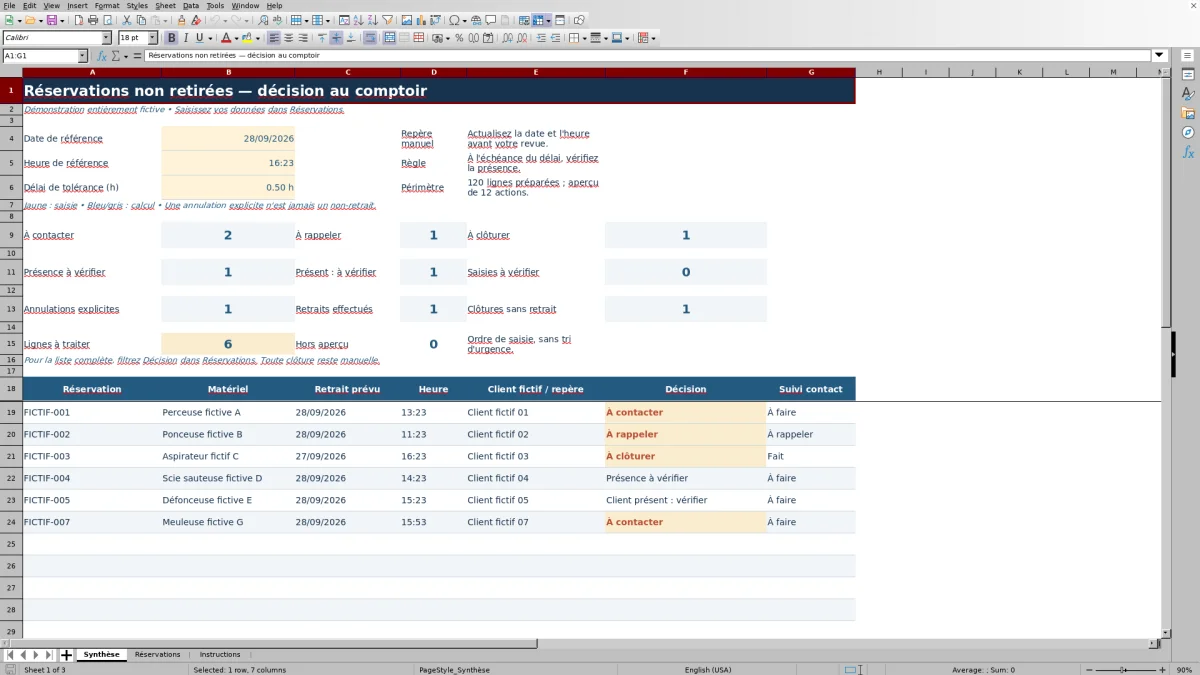
Le premier exemple fictif prévoit un retrait le 28 septembre 2026 à 13 h 23. Le repère initial est fixé au même jour à 16 h 23, avec une tolérance de 0,50 heure. Le client est indiqué absent, la réservation ouverte et le suivi du contact « À faire ».
Le retard est donc de trois heures, au-delà de la tolérance de trente minutes. La décision attendue est « À contacter » : il faut engager le suivi, et non considérer le dossier comme annulé. Si le suivi passe ensuite à « Fait » sans autre changement, la réservation devient « À clôturer », mais son issue reste ouverte tant que vous ne la modifiez pas.
Les instructions annoncent six lignes à traiter avec le repère initial de démonstration. Ce résultat change avec vos données et vos paramètres ; les formules doivent être recalculées dans Excel ou LibreOffice.
Lire la Synthèse sans oublier les dossiers hors aperçu
Synthèse compte les dossiers à contacter, à rappeler et à clôturer, ainsi que les présences et saisies à vérifier. Les annulations explicites, retraits effectués et clôtures sans retrait sont présentés séparément.
L’aperçu reprend les 12 premières lignes à traiter, y compris les saisies à vérifier. Il suit l’ordre de saisie et n’applique aucun tri d’urgence. Le compteur « Hors aperçu » indique le nombre de lignes à traiter non affichées.
Pour consulter toutes les actions couvertes par le classeur, filtrez Décision dans Réservations. L’aperçu sert de point d’entrée à la revue, pas de liste exhaustive lorsque plus de douze lignes demandent une intervention.
Erreurs courantes et solutions
Une date ou une heure de référence oubliée fausse la lecture du retard. Actualisez B4 et B5 dans Synthèse avant chaque revue et vérifiez le délai en B6. Le repère ne suit pas automatiquement l’heure courante.
Une référence en doublon, un champ manquant, une valeur invalide ou un état non reconnu demande une correction dans les colonnes de saisie. Une issue « Retirée » avec une présence différente de « Présent » demande également une vérification. Les lignes incorrectes sont orientées vers « Saisie à vérifier » et n’alimentent pas les compteurs d’issues définitives.
Pour supprimer un exemple, effacez seulement A à I. Les cellules ne sont pas protégées : préservez les formules J à M et contrôlez les paramètres après un collage. Une ligne entièrement vide n’est pas traitée comme une opération à zéro.
Comparaison avec un registre papier
Un registre papier permet de noter les retraits attendus et les contacts sans ouvrir de tableur. Il peut suffire pour quelques dossiers, mais impose de relire les lignes et de compter manuellement les actions. Le classeur apporte des calculs et des contrôles sur son périmètre préparé ; il exige en contrepartie une saisie structurée et un repère de revue à jour.
| Critère | Ce classeur Excel | Registre papier |
|---|---|---|
| Lecture du retard | Calcul en heures à partir du repère manuel et du retrait prévu. | Comparaison des horaires à effectuer par la personne qui consulte le registre. |
| Liste des actions | Décisions calculées, compteurs et aperçu de 12 lignes ; liste complète par filtre. | Repérage, annotations et comptage manuels. |
| Contrôle des saisies | Signalement de plusieurs anomalies, notamment les champs manquants et les doublons. | Vérification visuelle des informations et des références. |
| Contact et clôture | Suivi renseigné par l’utilisateur ; aucun envoi ni clôture automatique. | Contact effectué séparément et résultat consigné à la main. |
| Contraintes | 120 lignes couvertes, formules à préserver et recalcul nécessaire. | Pas de moteur de calcul requis, mais relecture nécessaire à mesure que les notes s’accumulent. |
Le choix dépend de votre manière de travailler au comptoir : le papier favorise la prise de notes libre, tandis que le classeur structure une revue répétée. Dans les deux cas, la présence doit être vérifiée et les décisions restent humaines.
Limites du classeur et précautions d’utilisation
Les validations et formules couvrent 120 réservations, de la ligne 5 à la ligne 124. Les ajouts au-delà ne sont pas couverts par les calculs. Chaque réservation est suivie comme un tout : les retraits partiels ne sont pas gérés ; utilisez des références distinctes si nécessaire.
Le classeur ne gère ni stock, ni capacité, ni disponibilité du matériel, ni tarifs ou paiements. Il ne prend pas de réservation, ne synchronise pas de données et n’envoie aucun message ou notification. Le suivi du contact est manuel.
Un aperçu sans moteur de calcul peut être vide. Ouvrez le fichier dans Excel ou LibreOffice pour recalculer les résultats. La description repose sur le manifeste fourni et ne constitue pas un test direct du fichier XLSX ni une garantie de conformité.
Questions fréquentes
Une réservation non retirée est-elle automatiquement annulée ?
Non. L’absence du client et l’annulation explicite sont deux informations distinctes. Renseignez « Annulée explicitement » seulement lorsque cette issue est établie ; le retard ou l’absence ne suffit pas à la déduire.
Le classeur contacte-t-il les clients ou clôture-t-il les dossiers ?
Non. Il indique les dossiers à contacter, à rappeler ou à examiner pour clôture. Vous effectuez les contacts hors du fichier, renseignez leur avancement et modifiez vous-même l’issue après décision.
Pourquoi actualiser la date et l’heure avant chaque revue ?
Le calcul du retard utilise le repère saisi dans Synthèse, pas une horloge actualisée automatiquement. Modifiez la date et l’heure en B4 et B5, puis vérifiez le délai de tolérance en B6 avant de consulter les décisions.
Comment voir toutes les réservations à traiter ?
L’aperçu de Synthèse est limité aux douze premières lignes à traiter dans l’ordre de saisie. Consultez le compteur « Hors aperçu », puis filtrez la colonne Décision de Réservations pour retrouver toutes les actions parmi les 120 lignes couvertes.
Peut-on suivre un retrait partiel ou dépasser 120 réservations ?
Les retraits partiels ne sont pas gérés : chaque ligne représente une réservation suivie comme un tout. Utilisez des références distinctes si nécessaire. Les formules et validations sont préparées jusqu’à la ligne 124 ; les ajouts au-delà de 120 réservations ne sont pas couverts par les calculs existants.
Que faire si les résultats calculés ne s’affichent pas ?
Ouvrez le classeur dans Excel ou LibreOffice pour recalculer les formules. Un aperçu sans moteur de calcul peut rester vide. Vérifiez également que les formules des colonnes J à M ont été conservées et que les paramètres de Synthèse sont renseignés correctement.
Les domaines de la rédaction

Marion VauclercRéservations et suivi des retours

Thibault DesforgesTarification et pilotage du parc