Une demande de location arrive sans dates précises, sans quantité confirmée ou avec un besoin technique à clarifier ? Ce registre Excel rassemble les informations disponibles et les questions restantes pour organiser la qualification avant devis.
Destiné au suivi commercial du loueur, il permet de saisir un repère interne d’interlocuteur, de prévoir une action et de repérer les demandes à traiter. Il accompagne les échanges initiaux, sans créer de réservation ni confirmer la disponibilité du matériel.
À quoi sert ce tableau ?
- Conserver les demandes incomplètes dans un même registre plutôt que de disperser les informations.
- Identifier les renseignements encore nécessaires avant de préparer un devis.
- Organiser les actions manuelles de suivi selon les échéances et les priorités calculées.
- Distinguer les demandes actives, les demandes sans suite et celles dont la qualification est complète.
Ce que contient le fichier
Comment commencer
1. Préparez le registre
Remplacez ou effacez les dix exemples fictifs dans A6:K15, sans supprimer les formules des colonnes L à O. Vérifiez la date de référence et le seuil d’ancienneté dans Synthèse.
2. Saisissez les informations connues
Utilisez une ligne par demande dans les colonnes A à K. Renseignez une référence unique, la date de réception et un état. Ajoutez un repère interne d’interlocuteur, le matériel, la quantité et les dates souhaitées lorsqu’ils sont connus.
3. Préparez le prochain échange
Notez les renseignements à obtenir, une action précise et sa date de suivi. Laissez les champs inconnus vides. Effacez les questions restantes dès que toutes les réponses sont obtenues.
4. Contrôlez et traitez les priorités
Consultez les colonnes Contrôle de saisie, Qualification et Priorité. Corrigez les anomalies, puis utilisez la synthèse et les filtres du registre pour sélectionner les demandes à traiter. Vérifiez séparément la disponibilité et la faisabilité avant de créer un devis ailleurs.
Un registre pour les demandes encore sans devis
Le classeur intervient au début de la relation commerciale, lorsque le besoin n’est pas encore suffisamment défini pour préparer un devis. Il conserve un repère interne pour l’interlocuteur, sans coordonnées personnelles, et une description du matériel demandé.
Les demandes incomplètes restent visibles : une ligne partiellement renseignée est comptée, même si sa référence manque. Une ligne sans aucune entrée dans A à K est exclue des compteurs et ses résultats calculés restent vides.
Qualification calculée et état commercial : deux repères distincts
L’état se choisit manuellement parmi « À qualifier », « En attente », « Prête pour devis » et « Abandonnée ». La qualification est calculée séparément. Elle exige une saisie cohérente, un interlocuteur, un matériel, une quantité, deux dates et aucune question restante pour afficher « Prête à transmettre ».
Choisir « Prête pour devis » ne suffit donc pas à rendre une demande complète. Une incohérence peut déclencher « Vérifier le statut ». La mention « Prête à transmettre » ne valide ni le stock ni la faisabilité de la location.
Exemple pratique : une précision technique bloque la qualification
L’un des exemples fictifs porte sur deux ponceuses demandées pour une période définie. Le champ « Renseignements à obtenir » indique qu’il faut préciser l’abrasif souhaité, et l’action prévue consiste à demander cette précision technique.
Même si les dates et la quantité sont présentes, la question ouverte empêche une qualification complète : sous réserve d’une saisie cohérente, la demande reste « À compléter ». Une fois la réponse obtenue, effacez le contenu de ce champ. Si les autres conditions sont remplies, la qualification devient « Prête à transmettre ».
La priorité dépend aussi de la date de suivi et de la date de référence. Cet exemple ne conserve donc pas nécessairement la même priorité d’un jour à l’autre ; la réponse commerciale reste à effectuer manuellement.
Lire les priorités et les compteurs
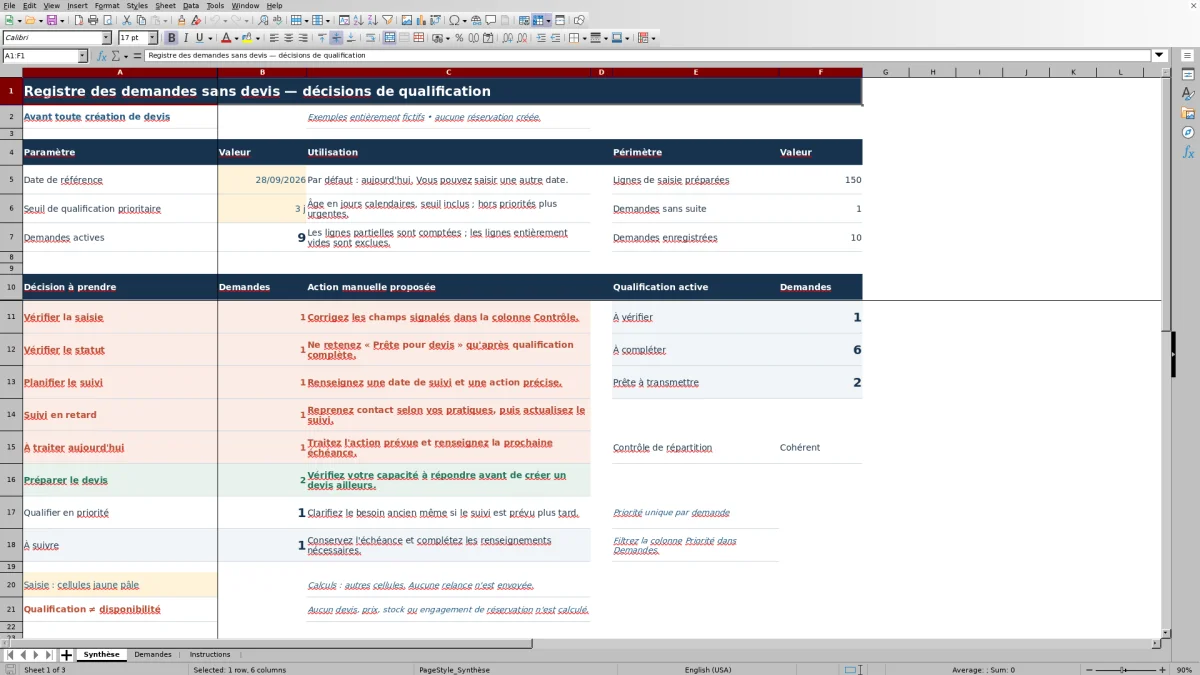
Chaque demande non vide reçoit une seule priorité selon un ordre défini : sans suite, saisie à vérifier, statut incohérent, suivi à planifier, retard, traitement aujourd’hui, préparation du devis, ancienneté puis suivi courant. Le seuil d’ancienneté est initialement fixé à trois jours calendaires, seuil inclus, sans remplacer les priorités plus urgentes.
La synthèse distingue les demandes actives, sans suite et enregistrées. Elle répartit les décisions à prendre et les niveaux de qualification active. Son contrôle de répartition rapproche les demandes actives et sans suite du total enregistré.
Les compteurs portent sur toute la plage préparée, pas seulement sur les lignes visibles après filtrage. Utilisez ensuite la colonne Priorité dans Demandes pour retrouver les lignes concernées.
Erreurs courantes et solutions
- Écrire « Aucun » dans les renseignements à obtenir : tout texte signifie qu’une question reste ouverte. Videz la cellule lorsque toutes les réponses sont reçues.
- Oublier l’action ou la date de suivi : renseignez les deux champs pour sortir de la priorité « Planifier le suivi », sous réserve des contrôles prioritaires.
- Réutiliser une référence : attribuez une référence unique à chaque demande et corrigez les doublons signalés.
- Considérer les validations comme suffisantes : un collage peut les contourner. Consultez la colonne Contrôle de saisie, qui affiche la première anomalie détectée.
- Effacer seulement la référence pour supprimer une demande : videz toutes les entrées A à K de la ligne, sans toucher aux formules L à O.
- Voir des résultats non actualisés : activez le calcul automatique dans Excel ou LibreOffice et lancez un recalcul complet si nécessaire. Les formules sont enregistrées sans résultats mis en cache.
Comparaison avec un registre papier
Un registre papier peut convenir pour noter quelques demandes, notamment lorsque l’équipe travaille sans ordinateur à proximité. Ce classeur ajoute des contrôles, des compteurs et une priorité calculée, mais il demande une saisie régulière et un logiciel capable de recalculer les formules. Dans les deux cas, les échanges avec le client restent manuels.
| Critère | Ce registre Excel | Registre papier |
|---|---|---|
| Informations initiales | Champs préparés pour le besoin, les questions et le suivi. | Notes libres ou formulaire imprimé à organiser. |
| Contrôles | Validations et signalement de la première anomalie détectée. | Relecture manuelle des informations. |
| Demandes à traiter | Priorité calculée et filtrage du registre. | Repérage et classement manuels des demandes. |
| Vue d’ensemble | Compteurs sur les 150 lignes préparées. | Comptage manuel des demandes et de leur état. |
| Conditions d’utilisation | Excel ou LibreOffice avec recalcul activé. | Support papier accessible sans logiciel. |
| Relances et disponibilité | Relances manuelles ; disponibilité à vérifier ailleurs. | Relances manuelles ; disponibilité à vérifier ailleurs. |
Les limites à connaître avant utilisation
Ce classeur sert uniquement à organiser la qualification commerciale. Il ne crée aucun devis ni réservation et ne gère pas les tarifs, les calculs fiscaux, les paiements ou le stock. La période saisie est une période souhaitée, non réservée.
Aucune relance automatique, notification ou synchronisation n’est envoyée. L’utilisateur réalise les actions prévues et actualise les informations. L’état « Abandonnée » retire une demande des décisions actives, mais ses contrôles de saisie restent visibles dans le registre.
Le périmètre livré comprend 150 lignes préparées et dix exemples fictifs. Avant un usage réel, remplacez ou effacez ces exemples en conservant les colonnes calculées.
Questions fréquentes
Peut-on enregistrer une demande sans connaître les dates de location ?
Oui. Saisissez les informations disponibles et laissez les dates inconnues vides. Notez les précisions à demander dans « Renseignements à obtenir ». La demande sera comptée, mais sa qualification restera à compléter tant que les informations requises manqueront.
Le registre crée-t-il un devis ou réserve-t-il le matériel ?
Non. Il organise le travail commercial avant devis. La création du devis, la vérification de disponibilité et la réservation doivent être réalisées séparément dans vos outils habituels.
Quelle différence entre « Prête pour devis » et « Prête à transmettre » ?
« Prête pour devis » est un état choisi manuellement. « Prête à transmettre » est une qualification calculée à partir de la cohérence de saisie, des informations requises et de l’absence de questions restantes. Aucune de ces mentions ne confirme la disponibilité du matériel.
La synthèse change-t-elle quand on filtre les demandes ?
Les compteurs sont calculés sur toute la plage préparée. Filtrer les demandes permet d’identifier les lignes à traiter, mais ne limite pas les compteurs de la synthèse aux seules lignes visibles.
Comment utiliser le fichier dans Excel ou LibreOffice ?
Ouvrez le classeur avec le calcul automatique activé. Si les résultats ne sont pas actualisés, lancez un recalcul complet. Conservez les formules des colonnes L à O et modifiez les informations commerciales dans les colonnes A à K.
Les domaines de la rédaction

Marion VauclercRéservations et suivi des retours

Thibault DesforgesTarification et pilotage du parc